



Web panelinde personel nasıl yönetilir?
Web panelindeki Personel sayfası, organizasyonunuzdaki çalışan ve yöneticileri tek listede gösterir. Buradan kişileri arayıp filtreleyebilir, yeni personel ekleyebilir, CSV veya XLSX ile toplu ekleme yapabilir, davet gönderebilir ve bir kişiyi arşivleyebilir ya da işten çıkarabilirsiniz. Yöneticiler yalnızca yönettikleri şubelerdeki personeli görür.
Rol ve persona
Hesap sahipleri personel ekleyebilir, toplu ekleyebilir ve rolleri yönetebilir. Yöneticiler yönettikleri şubelerdeki personeli görüntüler ve Personel Ekle'yi yalnızca bu şubelerde Çalışan rolüyle kullanabilir. TC Kimlik No gibi kimlik bilgileri ile Sözleşme Detayları ve Bordro sekmeleri yalnızca hesap sahibine açıktır; yöneticiler İK sekmesinde izin talepleri, izin bakiyesi ve deneme süresi kararlarını kullanabilir. Yöneticiler, çalışan rolündeki kişileri arşivleyebilir, işten çıkarabilir ve yeniden aktifleştirebilir.
Ön koşullar
- Web panele hesap sahibi veya yönetici olarak giriş yapmış olmalısınız.
- Personel eklemeden önce en az bir şubenizin tanımlı olması gerekir. Pozisyon ve departman isteğe bağlıdır.
- Toplu ekleme için örnek CSV dosyasını indirebilmeniz adına en az bir aktif şube bulunmalıdır.
Adımlar
Personeli bulma
- Sol menüden Personel'i açın. Üstteki özet, kapsamınızdaki toplam personel sayısını gösterir.
- İsimle aramak için Personel ara alanını kullanın.
- Listeyi Şube, Pozisyon, Çalışan Tipi, Durum ve Davet durumu filtreleriyle daraltın. Seçtiğiniz filtreler etiket olarak görünür; Tümünü temizle hepsini kaldırır.
- Liste İsim, Pozisyon, Şube, Durum ve Deneme Süresi Bitişi sütunlarını gösterir. İsme göre sıralamak için İsim başlığını kullanın. Çok kayıt varsa Önceki ve Sonraki ile sayfalar arasında gezinin.
- Bir kişinin kaydını açmak için satırına tıklayın.
Tek personel ekleme
- Personel'de Personel Ekle'ye tıklayın. Bu düğmeyi hesap sahibi ve yöneticiler görür; yönetici yalnızca yönettiği şubelere Çalışan rolüyle kişi ekleyebilir.
- Kişisel adımında ad ve soyadı girin. Kaydettikten sonra davet gönder seçili kalırsa e-posta ve telefon da zorunludur. Doğum tarihi, TC Kimlik No ve Sicil / Personel No isteğe bağlıdır.
- Organizasyon adımında rolü (Çalışan veya Yönetici), işe başlama tarihini ve en az bir şubeyi seçin. Yönetici için birden fazla şube seçebilirsiniz.
- Sözleşme adımında çalışma tipini (Tam zamanlı, Yarı zamanlı veya Gig) seçin. Süre tipi, ücret ve haftalık sözleşme saati isteğe bağlıdır; Gig çalışma tipinde sabit ücret alanı yoktur.
- İncele adımında bilgileri kontrol edip Personeli kaydet'e tıklayın.
Davet e-postasına henüz ihtiyacınız yoksa Kaydettikten sonra davet gönder seçimini kaldırın. Kişi, hesap oluşturulana kadar Hesap oluşturulmadı durumunda listelenir; sözleşme bilgileri girilebilir ve vardiyaya atanabilir; ancak vardiyayı hesabını oluşturana kadar uygulamada göremez.
Toplu personel ekleme
- Toplu işlemler > Toplu personel ekle'yi açın. Bu menü hesap sahibinde görünür.
- Örnek CSV indir ile şablonu indirip doldurun. Şablon 19 sabit kolondan oluşur (sicil_no dahil); eski 18 kolonlu dosyalar da kabul edilir. Kendi başlıklarınız eşlenmez.
- Tarihleri YYYY-AA-GG biçiminde yazın (örn. 2026-03-09). Şube, pozisyon ve departman adları organizasyonunuzdakilerle birebir aynı olmalıdır. En fazla 500 satır ve 1 MB yükleyebilirsiniz.
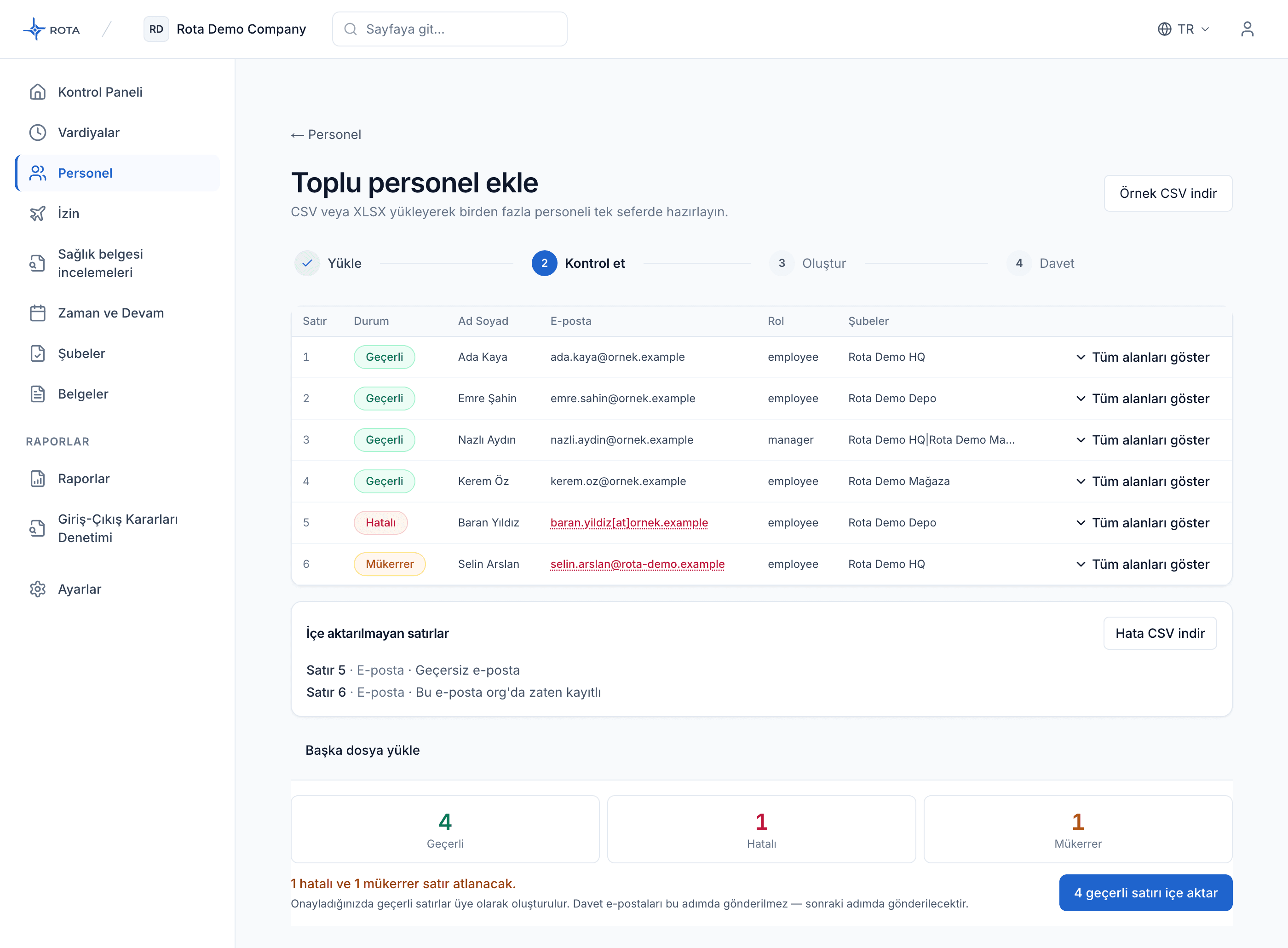
- CSV veya XLSX dosyasını yükleyin. Geçerli, Hatalı ve Mükerrer satır sayılarını inceleyin; içe aktarılmayacak satırları Hata CSV indir ile alıp düzeltebilirsiniz.
- N geçerli satırı içe aktar düğmesiyle (N geçerli satır sayısıdır) kayıtları oluşturun. Bu adım davet e-postası göndermez.
- Sonraki Davet gönderimi adımında N üyeye davet gönder'e tıklayın. E-posta hız sınırına ulaşılırsa belirtilen süre sonra Kalan davetleri gönder'i kullanın. Başarısız davetler için ilgili kişinin kayıt sayfasında Daveti tekrar gönder'i kullanın.
Mevcut kaydı yönetme
- Personel satırına tıklayıp Kişisel, Sözleşme Detayları, Bordro ve İK sekmelerinden ilgili bilgiye ulaşın. Hesap sahibi bu bilgileri düzenleyebilir; Sözleşme Detayları ve Bordro yalnızca hesap sahibinde görünür. Yöneticiler Kişisel sekmesini salt okunur görür ve İK sekmesini kullanır.
- Davet bekleyen kişi için kayıt sayfasındaki Daveti tekrar gönder'i kullanın. Hesabı olmayan bir kişiye ilk daveti göndermek için e-postayı girip Davet gönder'e tıklayın.
- Hesap sahibi Rolü değiştir ile rolü güncelleyebilir. Yönetici rolünde en az bir şube seçilmelidir.
- Henüz işe başlamamış bir kaydı Arşivle ile listeden kaldırabilirsiniz; veri silinmez ve Yeniden aktifleştir ile geri alınabilir.
- İşe başlamış bir kişi için İşten çıkar'ı kullanın: istihdam bitiş tarihini ve ayrılış nedenini seçin. Sözleşme kapatılır, kişi arşivlenir ve gelecekteki vardiya atamaları iptal edilir.
Başarılı sonuç
Yeni kişi Personel listesinde görünür. Davet gönderdiyseniz durum Davet bekliyor olur ve kişi daveti kabul edince Aktif'e döner. Davet göndermediyseniz durum Hesap oluşturulmadı olarak kalır.
Sık karşılaşılan sorunlar
| Durum | Ne yapılmalı |
|---|---|
| Listede Toplu işlemler görünmüyor | Bu menü yalnızca hesap sahibine gösterilir. Personel Ekle hesap sahibi ve yöneticilere gösterilir. |
| Listede beklediğiniz kişi yok | Aktif filtreleri ve arama kutusunu temizleyin. Yöneticiyseniz kişi yönettiğiniz şubelerin dışında olabilir. |
| Davet gönderilemedi, Davet ulaşmadı veya Spam olarak işaretlendi durumu | Kayıt sayfasında e-posta adresini kontrol edin. E-posta adresini yalnızca hesap sahibi düzeltebilir; yöneticiyseniz düzeltme için hesap sahibine başvurun, ardından Daveti tekrar gönder'i kullanın. |
| "Bu TCKN zaten kayıtlı", "Bu Sicil No zaten kayıtlı" veya "Bu personel zaten kayıtlı" uyarısı | Aynı kişiyi ikinci kez oluşturmayın; uyarıdaki yönlendirmeyle Personel listesinden mevcut kaydı açın. |
| "Bu kişi arşivli" penceresi | Yeni kayıt açmak yerine Yeniden aktifleştir'i seçin. Davet bekleyen, hesabı bağlı bir kişiye yeni davet gönderilir. Hesabı hiç bağlanmamış (Hesap oluşturulmadı) kişiyi yeniden aktifleştirdikten sonra daveti kayıt sayfasından ayrıca gönderin. |
| "Ücretsiz plan koltuk sınırına ulaştı" uyarısı | Ücretsiz plan en fazla 10 aktif kullanıcı içerir. Yeni kişi eklenmez; planı yükseltmeniz gerekir ve yükseltmeyi hesap sahibi tamamlar. |
| Toplu eklemede satırlar Hatalı görünüyor | Tarih biçimini, zorunlu alanları ve şube adlarını kontrol edin; hata CSV'sindeki Hata sütunu nedenini gösterir. |
| Arşivle yerine İşten çıkar isteniyor | Kişi işe zaten başlamıştır; İşten çıkar akışını kullanın. |
İlgili makaleler
Web panelinde vardiyalar nasıl planlanır? · Web panelinde izin nasıl yönetilir? · Şube, departman ve roller nasıl tanımlanır?